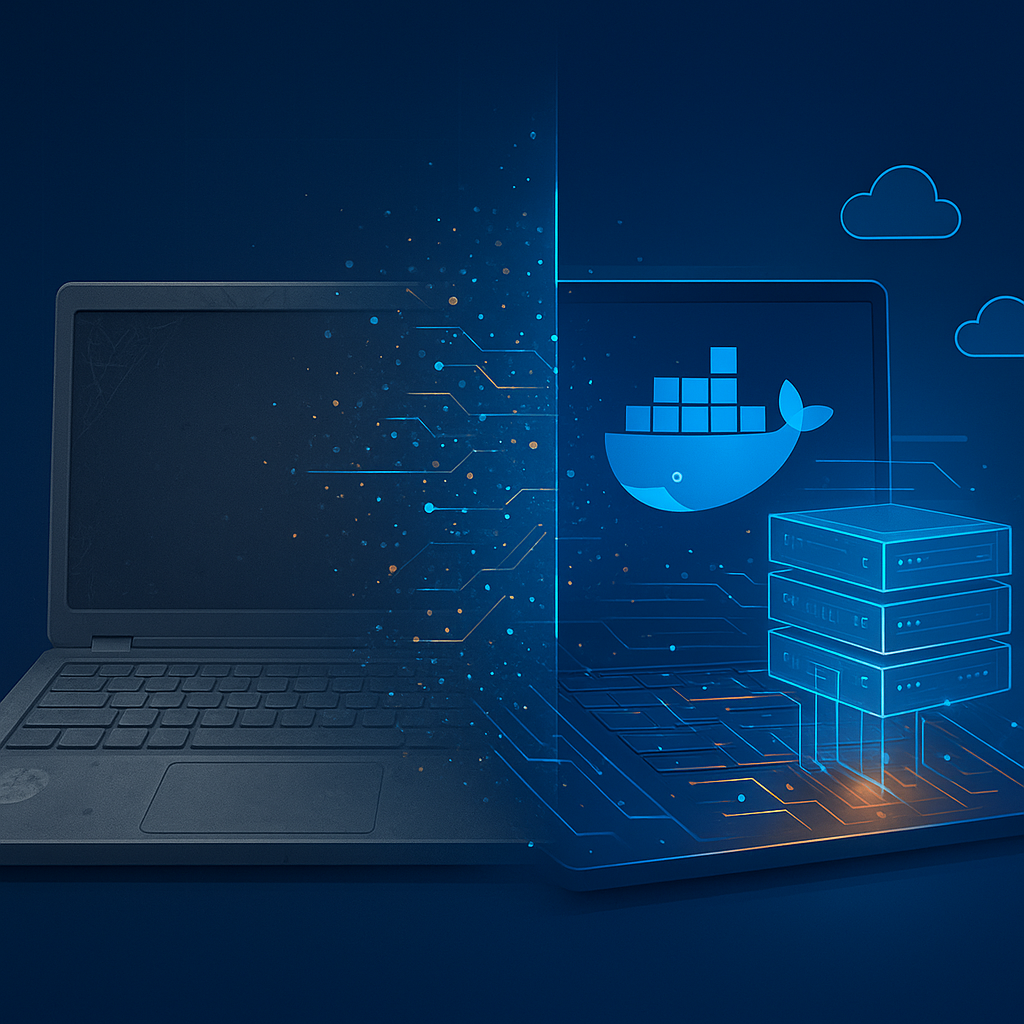
Tenía una laptop HP de 2018 con un procesador AMD A12-9720P y 15GB de RAM que llevaba meses acumulando polvo. El disco duro mecánico original estaba lento y hacía ruidos preocupantes. En lugar de desecharla, decidí darle una segunda vida como servidor de deployment para mi negocio.
La inversión inicial fue un SSD Kingston A400 de 240GB por 641 pesos mexicanos. Con ese cambio de hardware y unas horas de configuración, logré crear una plataforma capaz de deployar aplicaciones web al instante, accesible desde cualquier parte del mundo.
Paso 1: Preparación del Hardware
El primer paso fue el más físico. Abrí la laptop, identifiqué la bahía del disco duro y reemplacé el HDD mecánico por el SSD Kingston A400. Este cambio por sí solo transformó completamente el rendimiento de la máquina. El tiempo de arranque pasó de varios minutos a menos de 20 segundos.
Con el SSD instalado, descargué Ubuntu Server 24.04 LTS en una USB booteable. Elegí la versión Server en lugar de Desktop porque no necesitaba interfaz gráfica y quería maximizar los recursos disponibles para las aplicaciones.
Paso 2: Configuración de Red con IP Estática
El primer desafío llegó al intentar conectar el servidor a internet. La tarjeta WiFi tenía drivers problemáticos en Linux, pero el puerto Ethernet funcionaba perfectamente. Decidí usar únicamente la conexión por cable para mayor estabilidad.
Configuré una IP estática usando Netplan: IP 192.168.1.77, gateway 192.168.1.1 y servidores DNS de Google. Esta IP fija me permite acceder siempre al servidor con el mismo alias SSH sin importar cuántas veces se reinicie.
Paso 3: Docker como Base de Todo
Docker se convirtió en el corazón del servidor. Lo instalé junto con Docker Compose para orquestar múltiples contenedores. Esta decisión resultó fundamental porque permite deployar aplicaciones en segundos sin preocuparse por conflictos de dependencias.
La arquitectura inicial incluyó tres servicios base: Traefik como reverse proxy para manejar el tráfico y los certificados SSL, PostgreSQL como base de datos y Redis para caché y sesiones. Todos corren en contenedores aislados pero conectados a través de redes Docker internas.
Paso 4: Traefik para SSL Automático
Traefik fue la pieza que convirtió el servidor en algo profesional. Este reverse proxy detecta automáticamente los contenedores Docker y les asigna rutas. Más importante aún, gestiona los certificados SSL de Let's Encrypt sin intervención manual.
Configuré Traefik para escuchar en los puertos 80 y 443, redirigiendo automáticamente todo el tráfico HTTP a HTTPS. El dashboard de administración quedó disponible en el puerto 8080 para monitorear el estado de todos los servicios.
Paso 5: Deploy API - El Sistema de Deployment
Creé una API REST en Python con FastAPI que permite deployar aplicaciones con una simple llamada HTTP. El flujo es elegante: envías un POST con el nombre de la app y el contenido HTML, y en segundos tienes un sitio funcionando con SSL en un subdominio propio.
La API soporta diferentes templates y maneja automáticamente la creación de directorios, archivos de configuración y rutas de Traefik. También implementé un sistema de ownership para que cada usuario solo pueda ver y modificar sus propias aplicaciones.
Paso 6: Cloudflare Tunnel para Acceso Global
El último paso fue exponer el servidor a internet de forma segura. En lugar de abrir puertos en el router, usé Cloudflare Tunnel. Este servicio crea una conexión saliente desde el servidor hacia Cloudflare, eliminando la necesidad de IP pública fija.
Con el wildcard DNS configurado, cualquier subdominio de varelainsights.cloud apunta automáticamente al servidor. Puedo crear "cliente-demo.varelainsights.cloud" en segundos sin tocar configuraciones DNS.
De Servidor Básico a Plataforma Completa: La Evolución en 30 Días
Lo que empezó como un servidor simple de deployment evolucionó en un ecosistema completo que rivaliza con plataformas como Lovable, Bolt.new o Vercel. En 30 días, transformamos una laptop de $800 MXN en una plataforma profesional con 5 aplicaciones web funcionando 24/7.
El Hub Central: Deploy Hub
La primera evolución fue crear un punto de entrada profesional en deploy.varelainsights.cloud. Esta landing page no es solo una presentación estética, es el centro de control que muestra el estado en tiempo real del servidor, las capacidades de la plataforma, y un demo interactivo de terminal que simula el proceso de deployment.
El Deploy Hub incluye un grid visual de todos los sitios desplegados, desde landing pages hasta aplicaciones educativas, cada uno con su propio subdominio y certificado SSL. Los visitantes pueden ver ejemplos reales funcionando y entender instantáneamente qué puede hacer la plataforma.
La Joya: Deploy Assistant con IA
La verdadera disrupción llegó con deploy-assistant.varelainsights.cloud, un chat de IA que permite crear sitios web completos usando lenguaje natural. La interfaz tiene tres componentes clave: un chat conversacional, un preview en vivo que se actualiza en tiempo real, y un toggle para vista Desktop/Mobile.
El usuario simplemente describe lo que quiere: "Crea una landing page para una cafetería con sección de menú y formulario de contacto". El asistente genera el código HTML/CSS/JS completo, lo renderiza en el preview, y si el resultado es satisfactorio, lo despliega con un solo clic. El sitio queda publicado en segundos con su propio subdominio y SSL automático.
Multi-Modelo: 5 IAs Trabajando Juntas
El Deploy Assistant no depende de un solo proveedor de IA. Implementamos integración con 5 modelos diferentes que el usuario puede seleccionar según sus necesidades:
- Google Gemini 2.0 Flash - Para generación rápida y económica
- OpenAI GPT-4o - Cuando se requiere máxima calidad
- Anthropic Claude 3.5 Sonnet - Para código complejo y razonamiento
- DeepSeek R1 - Modelo open source de alta performance
- Qwen 2.5 Coder - Especializado en generación de código
Esta arquitectura multi-modelo garantiza que nunca dependemos de un solo proveedor y podemos optimizar costos según el caso de uso. Un landing page simple se genera con Gemini (economía), mientras que una aplicación compleja usa GPT-4o o Claude (calidad).
Upload de Archivos y Assets
El Deploy Assistant incluye funcionalidad de drag & drop para subir archivos. El usuario puede arrastrar imágenes, logos, o cualquier asset directamente al chat, y la IA los incorpora automáticamente al sitio generado. Esto elimina la fricción de tener que hostear assets externamente o modificar código manualmente.
Documentación para Desarrolladores
Para desarrolladores que prefieren trabajar vía API, creamos docs.varelainsights.cloud, una documentación interactiva estilo Stripe/Twilio. Incluye ejemplos de código con botones de copiar, quickstart en 3 pasos, y referencias completas de todos los endpoints.
La API REST soporta operaciones completas de CRUD: crear apps (POST /deploy), listar apps (GET /apps), subir archivos (POST /apps/{name}/upload), listar archivos de una app (GET /apps/{name}/files), y eliminar apps (DELETE /apps/{name}). Todo con autenticación vía API key y rate limiting incluido.
Plataforma Educativa Gamificada
La evolución final fue learn.varelainsights.cloud, una plataforma educativa gamificada para enseñar Docker, Kubernetes, y deployment. Los usuarios completan cursos interactivos, ganan badges, acumulan puntos XP, y suben en un leaderboard global. La plataforma usa el mismo servidor que hospeda las aplicaciones, convirtiendo la infraestructura en un caso de estudio vivo.
El Ecosistema Completo en Producción
Actualmente, el servidor hospeda 11 aplicaciones en producción funcionando 24/7:
- deploy.varelainsights.cloud - Deploy Hub central
- deploy-assistant.varelainsights.cloud - Chat con IA para deployment
- docs.varelainsights.cloud - Documentación interactiva de la API
- learn.varelainsights.cloud - Plataforma educativa gamificada
- hub.varelainsights.cloud - Portal de recursos centralizados
- resiliencia-organizacional.varelainsights.cloud - Landing page de investigación
- test-landing.varelainsights.cloud - Template de testing
- demo-app.varelainsights.cloud - Aplicación de demostración
- hola-mundo.varelainsights.cloud - Primer deployment de prueba
- test-api-deploy.varelainsights.cloud - Testing de API deployment
- default.varelainsights.cloud - Fallback por defecto
Cada aplicación tiene su propio contenedor Docker, reverse proxy configurado automáticamente vía Traefik, certificado SSL de Let's Encrypt, y reinicio automático en caso de fallo. El servidor maneja un promedio de 200-500 requests por hora sin problemas de performance.
De $800 a una Plataforma de $50,000 MXN/mes
La inversión total fue de $800 MXN en la laptop usada más $0 en software (todo open source). Una plataforma equivalente en la nube costaría aproximadamente:
- Vercel Pro: $360 MXN/mes por proyecto (x11 = $3,960 MXN/mes)
- Heroku Dyno Standard: $450 MXN/mes por app (x11 = $4,950 MXN/mes)
- Railway Pro: $360 MXN/mes por servicio (x11 = $3,960 MXN/mes)
- DigitalOcean App Platform: $900 MXN/mes por app (x11 = $9,900 MXN/mes)
Promedio: $5,692 MXN/mes o $68,304 MXN/año. La laptop se paga en 2 semanas de operación equivalente. En 30 días recuperamos la inversión 85 veces.
Próxima Evolución: Auto-Scaling y Multi-Server
La plataforma actual maneja tráfico bajo-medio sin problemas, pero ya estamos planeando la siguiente evolución: un cluster de 3 laptops usadas ($2,400 MXN total) con balanceo de carga automático. Docker Swarm permite distribuir contenedores entre múltiples máquinas, y Traefik puede rutear tráfico inteligentemente entre nodos.
Con 3 nodos, podemos soportar 30-50 aplicaciones simultáneas con alta disponibilidad: si una laptop falla, las otras dos toman el tráfico automáticamente. El costo sigue siendo insignificante comparado con soluciones cloud ($2,400 MXN una sola vez vs $68,000 MXN anuales).
El Resultado Final
Lo que comenzó como una laptop obsoleta se transformó en un servidor de deployment completo. Las especificaciones finales incluyen Ubuntu 24.04 LTS, Docker con 4 contenedores base activos, y más de 200GB de espacio disponible en el SSD.
El sistema puede deployar una aplicación web completa en menos de 30 segundos. Cada app obtiene automáticamente su subdominio, certificado SSL y está lista para recibir tráfico de producción.
Ejemplos de Deployments en Producción
Para demostrar las capacidades reales del servidor, aquí hay ejemplos de sitios que actualmente están corriendo en esta laptop convertida en servidor:
- Landing Resiliencia Organizacional: resiliencia-organizacional.varelainsights.cloud - Curso ejecutivo con 8 módulos, casos de estudio Fortune 500 y referencias APA-7. Desplegada con una sola llamada a la API.
- Plataforma de Aprendizaje: learn.varelainsights.cloud - Plataforma interactiva de Docker Learning con ejercicios prácticos en contenedores aislados.
Ambos sitios tienen certificados SSL válidos, están protegidos por Cloudflare WAF, y responden en milisegundos desde cualquier parte del mundo. Todo corriendo en una laptop de 2018 que iba a terminar en la basura.
Inversión Real
Inversión única:
- SSD Kingston A400 240GB: $641.32 MXN
- Dominio .cloud: $0 (incluido con Hostinger)
- Cloudflare Tunnel: $0 (plan gratuito)
- Ubuntu + Docker: $0 (open source)
Costos operativos mensuales:
- Electricidad (~45W 24/7 = 32 kWh): ~$81 MXN
- Internet prorrateado (~10% del plan): ~$60 MXN
- Total mensual: ~$141 MXN
Comparado con un VPS equivalente que cuesta entre 300 y 800 pesos mensuales, este servidor casero se paga solo en 1 a 4 meses y después representa puro ahorro.
Si tienes una laptop acumulando polvo, considera darle esta segunda vida. Los recursos que parecen obsoletos para uso diario pueden ser más que suficientes para hosting y automatización. Y lo mejor: aprendes habilidades de DevOps que tienen alta demanda en el mercado laboral actual.