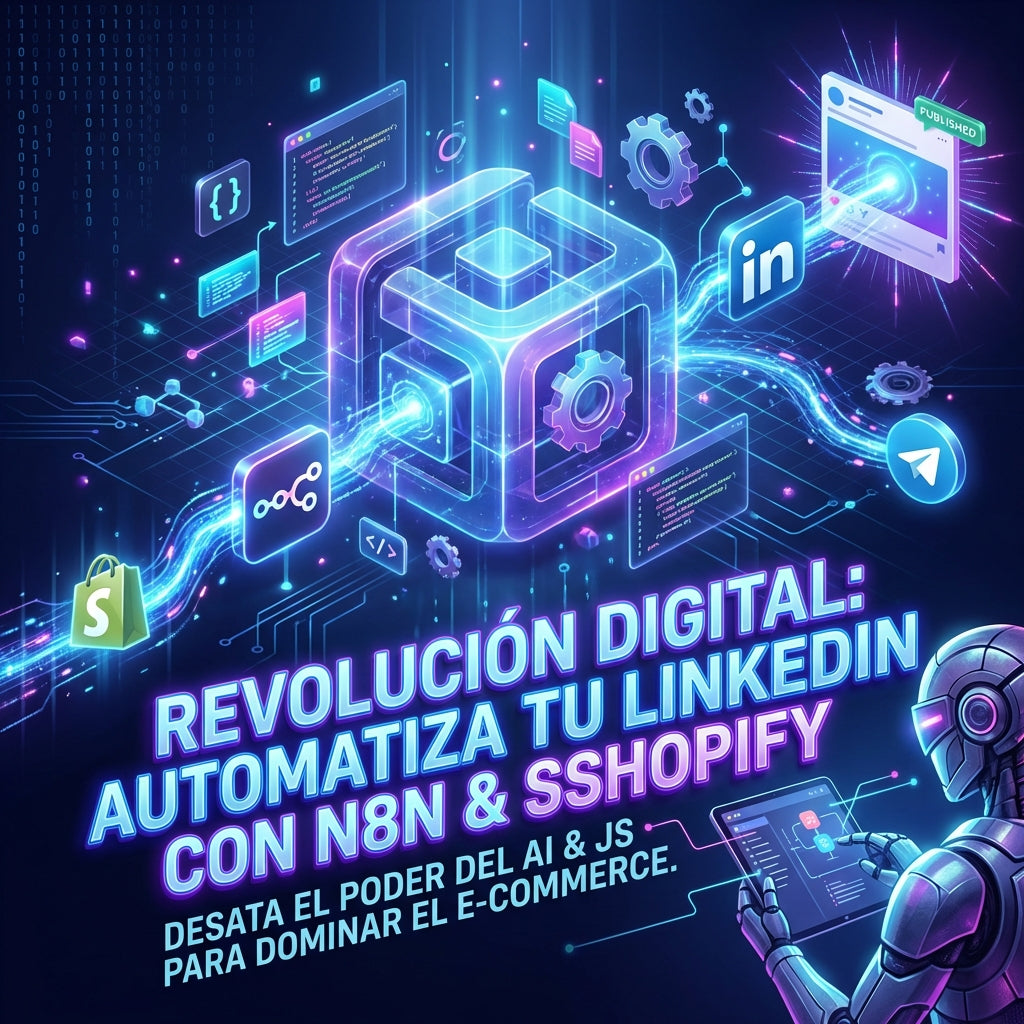
Automatiza tu Presencia en LinkedIn con n8n, Shopify y Telegram
¿Cuántas veces has publicado un artículo en tu blog y te has olvidado de compartirlo en LinkedIn? O peor: lo recuerdas horas después, copias el link, abres LinkedIn, escribes algo a las carreras y publicas sin mucho entusiasmo. El resultado: poca interacción y una oportunidad perdida.
En este artículo te muestro cómo construir un workflow en n8n que detecta automáticamente cuando publicas un nuevo artículo en tu blog de Shopify, lo formatea como un post optimizado para LinkedIn y lo publica — todo sin que tengas que mover un dedo. Además, recibes una notificación en Telegram confirmando que todo salió bien (o alertándote si algo falló).
---
¿Por qué automatizar esto?
Las redes sociales son consistencia, no inspiración. Un post de LinkedIn bien estructurado puede generar tráfico sostenido hacia tu blog durante días. El problema es que la consistencia manual es agotadora. La automatización resuelve esto de raíz: publicas una vez en tu blog y tu presencia en LinkedIn se actualiza sola, todos los días a las 9:00 AM.
Este es exactamente el tipo de automatización que separa a las marcas que crecen orgánicamente de las que dependen de pagar ads para cada visita.
---
Arquitectura del Workflow
El flujo completo tiene 7 nodos y sigue una lógica simple:
Schedule Trigger → Shopify API → Format Post → LinkedIn → Check Success
↓          ↓
Notify OK    Notify Error
1. Schedule Trigger — El reloj que lo activa todo
El primer nodo es un Cron Trigger configurado con la expresión `0 9 `, lo que significa: ejecutar a las 9:00 AM, todos los días, sin excepción*.
Elegir las 9 AM no es arbitrario. Es la ventana de mayor actividad profesional en LinkedIn antes de que el ruido del día eclipse tu contenido.
2. Get Latest Blog from Shopify — Consulta la API
Este nodo hace una petición GET a la API Admin de Shopify con dos parámetros críticos:
GET /admin/api/2025-10/blogs/{blog_id}/articles.json?limit=1&published_status=published- `limit=1` — solo trae el artículo más reciente.
- `published_status=published` — ignora borradores.
El resultado es un JSON con título, contenido HTML, URL y metadata del artículo. Este es el insumo para el siguiente paso.
3. Format LinkedIn Post — El nodo que hace la magia
Aquí entra JavaScript puro. Un nodo de tipo Code transforma el JSON crudo de Shopify en un post con estructura probada para LinkedIn:
const article = $input.first().json.articles[0];
const title = article.title;
const url = `https://tu-tienda.com/blogs/noticias/${article.handle}`;
// Extraer bullets del contenido (opcional, vía regex o IA)
const post = `🚀 NUEVO ARTÍCULO
${title}
💡 En este artículo descubrirás:
• Punto clave 1
• Punto clave 2
• Punto clave 3
📊 Basado en datos verificables
👉 Lee el artículo completo: ${url}
#MarketingDigital #Automatizacion #ProductividadIA`;
return [{ json: { post, title, url } }];
La estructura no es accidental: emoji de apertura para captar el scroll, título claro, bullets de valor, llamada a la acción y hashtags relevantes. Es el formato que estadísticamente genera más interacciones en contenido profesional.
> Tip avanzado: Puedes reemplazar los bullets estáticos con una llamada a la API de Claude para que genere automáticamente 3 puntos clave basados en el contenido real del artículo. Eso lleva esta automatización al siguiente nivel.
4. Publish to LinkedIn — El nodo de distribución
El nodo nativo de LinkedIn en n8n usa OAuth2 para publicar en tu perfil o página empresarial. La configuración requiere:
- Tipo de credencial: `LinkedIn OAuth2 API`
- Scope mínimo: `w_member_social`
- Recurso: Post
Una vez configurado, este nodo toma el texto del paso anterior y lo publica directamente. Sin abrir el navegador, sin copiar links.
5. Check Success — Bifurcación inteligente
Un nodo IF evalúa si la publicación fue exitosa comprobando que la respuesta de LinkedIn incluya `success === true`. Desde aquí, el workflow se divide en dos rutas: la del éxito y la del error.
6 y 7. Notificaciones por Telegram
Ambas rutas envían una notificación via Telegram Bot API. El mensaje de éxito incluye título del artículo, URL y timestamp. El de error incluye el detalle del fallo para diagnóstico rápido.
Esto es fundamental: las automatizaciones sin observabilidad son cajas negras que fallan en silencio. Con Telegram sabes exactamente qué pasó, cuándo y con qué artículo.
---
Credenciales que necesitas configurar
El workflow requiere tres credenciales en n8n:
| Credencial | Tipo | Dónde obtenerla |
|---|---|---|
| Shopify API | Access Token | Partners > Apps > Private App |
| LinkedIn OAuth2 | OAuth2 | LinkedIn Developer Portal |
| Telegram Bot | HTTP Header | @BotFather en Telegram |
Las credenciales de Telegram se configuran como variables de entorno en n8n (`TELEGRAM_BOT_TOKEN` y `TELEGRAM_CHAT_ID`), lo que las mantiene fuera del JSON del workflow y facilita moverlo entre entornos.
---
Instalación en 5 pasos
- Importa el workflow desde la UI de n8n (Workflows > Import from File o Import from URL).
- Configura Shopify API en Credentials con tu store y access token.
- Conecta LinkedIn con OAuth2 y autoriza el scope `w_member_social`.
- Agrega las variables de entorno de Telegram en Settings.
- Activa el workflow y prueba manualmente con el botón "Execute Workflow".
---